Flottenberichte in CMSV6: Zahlen finden, exportieren und ihnen vertrauen
Leitfaden für die Flottenplattform
Ein Flottenbericht ist nur dann nützlich, wenn man ihn schnell findet und der Zahl darauf vertrauen kann. AlwayCare CMSV6 wird mit rund 500 Berichten ausgeliefert, und die meisten Flotten nutzen nur eine Handvoll davon. Dieser Leitfaden behandelt, wie Sie die benötigten Berichte finden und speichern, wie ein Administrator die Liste kürzt, wie Sie Zahlen korrigieren, die falsch erscheinen, wie die Alarm-Erledigungsquote berechnet wird und wie Sie einen Bericht exportieren.
Die benötigten Berichte finden und speichern
- Öffnen Sie den Bereich „Berichte“ und geben Sie einen Berichtsnamen oder ein Stichwort in das Suchfeld ein. Der Treffer wird blau hervorgehoben, und ein Klick öffnet den Bericht.
- Fahren Sie mit der Maus über einen Berichtsnamen und klicken Sie auf das Favoriten-Symbol, um ihn zu speichern. Gespeicherte Berichte erscheinen auf der Seite „Sammlung“, und ein zweiter Klick entfernt sie wieder.
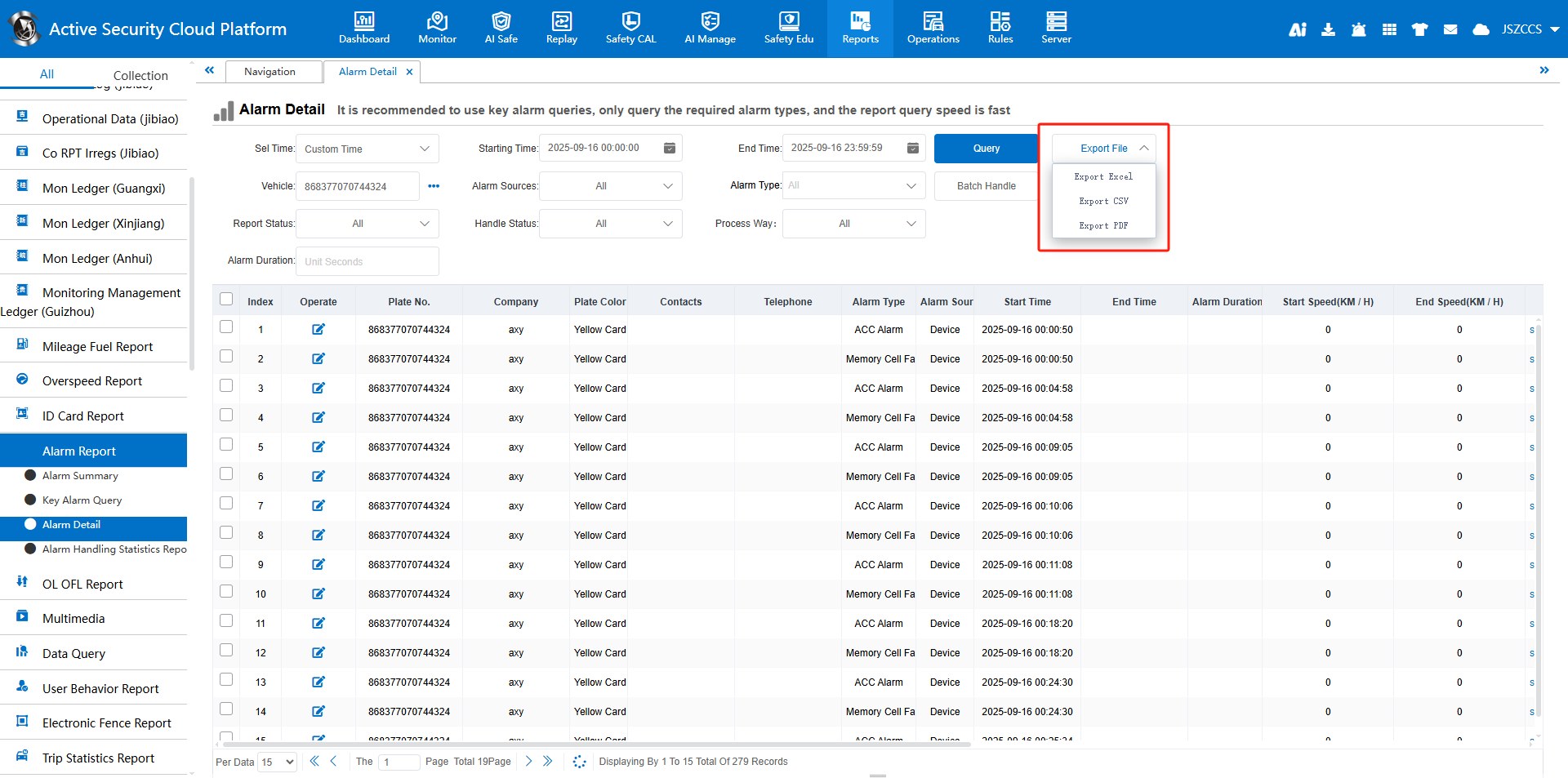
- Verwenden Sie bei einer langen Alarmliste die Schlüsselalarm-Abfragen und wählen Sie nur die benötigten Alarmtypen aus. Die Plattform weist darauf hin, dass dies den Bericht schnell hält.
Siehe So finden Sie statistische Berichte und So sammeln Sie statistische Berichte.
Die Liste für Ihr Team kürzen
Ein Administrator kann Berichte deaktivieren, sodass Mitarbeiter nur die relevanten sehen. Gehen Sie zur Berichtskonfiguration unter der Serververwaltung, setzen Sie ein Häkchen bei den Berichten, die beibehalten werden sollen, und speichern Sie. Die Änderung gilt für alle Benutzer, daher sollten Sie die Liste vor dem Speichern abstimmen. Siehe So öffnen oder sperren Sie einen Bericht.
Weitere Administrator-Einstellungen bestimmen, was ein Bericht zählt:
| Einstellung | Was sie steuert | Gut zu wissen |
|---|---|---|
| Benutzerdefinierte Konfiguration der Schlüsselalarme | Welche Alarmtypen im Bericht „Schlüsselalarm-Abfrage“ durchsucht werden können | Häkchen setzen, um einen Typ zuzulassen, entfernen, um ihn auszuschließen |
| Benutzerdefinierte Alarmstatistik | Welche Alarmtypen im Bericht „Alarmbehandlungsstatistik“ gezählt werden | Eine Änderung schreibt die bereits berechnete Erledigungsquote vergangener Tage nicht neu |
| Geschwindigkeitsüberschreitungsbericht (Strecke) | Aktiviert den Strecken-Geschwindigkeitsüberschreitungsbericht unter den Fahrtdatenberichten | In der Berichtskonfiguration ein Häkchen setzen |
Siehe Schlüsselalarmtypen, Alarmstatistiktypen und Strecken-Geschwindigkeitsüberschreitungsbericht aktivieren.
Wenn eine Zahl falsch erscheint: neu berechnen
Zwei häufige Ursachen sind eine Kilometerleistung, die sich geändert hat, nachdem ein Gerät Daten verspätet gesendet hat, und eine Alarm-Erledigungsquote, die nicht übereinstimmt, weil Alarme an einem späteren Tag bearbeitet wurden. Ein Administrator kann die Plattform bitten, die Daten erneut zu zählen.
- Melden Sie sich als Administrator an und öffnen Sie die Tagesberichtsparameter unter den Anwendungsserverparametern.
- Geben Sie die Anzahl der Tage, die Startzeit und ob nach Fahrzeug oder nach Benutzer gezählt werden soll ein, und speichern Sie. Um beispielsweise den 1. bis 5. April 2025 neu zu zählen, geben Sie 5 Tage und eine Startzeit vom 1. April 2025 ein.
- Aktualisieren Sie die Seite von Zeit zu Zeit. Die Anzahl der Tage verringert sich, während die Neuberechnung läuft. Wenn alle Parameter leer sind, ist die Neuberechnung abgeschlossen.
Die Dauer hängt von der Anzahl der Fahrzeuge und Tage ab. Mehr Fahrzeuge und mehr Tage dauern länger, daher sollten Sie zunächst einen engen Bereich neu berechnen. Siehe So berechnen Sie Berichtsdaten neu.
Kilometerleistung aus GPS
Wenn die von einem Gerät gemeldete Kilometerleistung Fehler aufweist, kann der Bericht stattdessen GPS-Punkte verwenden. Setzen Sie die Option „Kilometerleistung aus Standortanalyse“ in der allgemeinen Funktionskonfiguration, berechnen Sie dann die Kilometerleistung in den Tagesberichtsparametern neu und warten Sie, bis die Parameter leer sind. Siehe Per GPS berechnete Kilometerleistung. Wenn Sie die Kilometerleistung zwischen Systemen vergleichen, prüfen Sie, welche Methode jedes verwendet.
Wie die Alarm-Erledigungsquote berechnet wird
Der Bericht „Alarmbehandlungsstatistik“ verwendet die Alarmtypen, die Sie in der benutzerdefinierten Alarmstatistik ausgewählt haben. Innerhalb des Abfragezeitraums wird Folgendes ermittelt:
| Kennzahl | Wie sie ermittelt wird |
|---|---|
| Fahrzeuge im Netzwerk online | Aktuelle Anzahl der Fahrzeuge des Unternehmens, die GPS-Daten gemeldet haben |
| Alarme | Alarme, die täglich für die ausgewählten Alarmtypen erzeugt werden, über den Zeitraum summiert |
| Alarmfahrzeuge | Fahrzeuge, die im Zeitraum einen Alarm der ausgewählten Typen ausgelöst haben |
| Fahrzeug-Alarmquote | Alarmfahrzeuge ÷ Fahrzeuge im Netzwerk online × 100 |
| Bearbeitete Alarme | Alarme der ausgewählten Typen, die am Tag ihrer Erzeugung bearbeitet wurden, summiert |
| Alarm-Erledigungsquote | Bearbeitete Alarme ÷ Alarme × 100 |
- Wenn die ausgewählten Alarmtypen innerhalb des Abfragezeitraums geändert wurden, kann der Bericht von der Liste der aktiven Sicherheitsalarme abweichen.
- Wenn ein Fahrzeug innerhalb des Zeitraums gelöscht wurde, werden die Tage vor der Löschung weiterhin gezählt.
- An einem späteren Tag bearbeitete Alarme zählen nicht für den früheren Tag. Berechnen Sie neu, wenn Sie eine andere Ansicht benötigen.
Siehe Statistisches Prinzip des Alarm-Erledigungsstatistikberichts. Für die Alarmregeln und die Behandlung hinter diesen Zahlen lesen Sie unseren Leitfaden zu Alarmregeln und Alarmbehandlung in CMSV6.
Einen Bericht exportieren
Führen Sie zuerst die Abfrage aus und verwenden Sie dann die Schaltfläche „Datei exportieren“ und wählen Sie Excel, CSV oder PDF. Die Datei wird im Download-Center auf dem Server gespeichert und auch in den Browserordner heruntergeladen. Sie können den Status jedes Exports im Download-Center sehen und dieselbe Datei erneut herunterladen, ohne zweimal zu exportieren. Siehe So exportieren Sie statistische Berichte.
Eine einfache Berichtsroutine
- Wählen Sie die fünf bis zehn Berichte aus, die Ihr Team verwendet, und speichern Sie sie als Favoriten.
- Bitten Sie Ihren Administrator, die übrigen zu sperren, nachdem Sie geprüft haben, dass niemand sie benötigt.
- Setzen Sie in der benutzerdefinierten Alarmstatistik Häkchen bei den relevanten Alarmtypen und notieren Sie die Liste, damit die Quote jeden Monat dasselbe bedeutet.
- Überprüfen Sie Kilometerleistung und Alarmzahlen an einem festen Tag jede Woche oder jeden Monat anhand derselben Berichte.
- Wenn eine Zahl falsch erscheint, prüfen Sie die oben genannten Einstellungen, bevor Sie das Fahrzeug in Frage stellen. Berechnen Sie bei Bedarf einen engen Bereich neu.
- Exportieren Sie die Zahlen, die Sie weitergeben, und notieren Sie die Abfragedaten auf der Datei.
Grenzen, die Sie einplanen sollten
- Berichte zählen, was Geräte und die Plattform aufgezeichnet haben. Fehlende Daten oder verspätete Sendungen verändern die Summen.
- Berichtseinstellungen sind global. Änderungen betreffen jeden Benutzer.
- Das Ändern der gezählten Alarmtypen schreibt alte Erledigungsquoten nicht neu.
- Eine Neuberechnung kann bei einer großen Flotte lange dauern. Führen Sie sie außerhalb der Stoßzeiten durch.
Fragen, die Flotten zu Plattformberichten stellen
Wie viele Berichte hat CMSV6?
Die Plattform hat etwa 500 Berichte. Die meisten Kunden nutzen nur einige davon, daher kann ein Administrator die übrigen sperren.
Wie finde ich einen Bericht schnell?
Verwenden Sie das Suchfeld auf der Seite „Berichte“ und speichern Sie die von Ihnen verwendeten als Favoriten.
Warum unterscheidet sich meine Kilometerleistung zwischen Berichten oder Systemen?
Die Plattform kann die von einem Gerät gemeldete Kilometerleistung oder die per GPS berechnete Kilometerleistung verwenden, und verspätet gesendete Daten können Summen verändern. Prüfen Sie die Optionseinstellung und berechnen Sie bei Bedarf neu.
Wie wird die Alarm-Erledigungsquote berechnet?
Sie ergibt sich aus bearbeiteten Alarmen geteilt durch Alarme, mal 100, für die in der benutzerdefinierten Alarmstatistik ausgewählten Alarmtypen, pro Tag gezählt und über den Zeitraum summiert.
Kann ich einen Bericht nach Excel oder PDF exportieren?
Ja. Nach der Abfrage des Berichts wählen Sie unter „Datei exportieren“ Excel, CSV oder PDF. Die Dateien erscheinen im Download-Center.
Verändert eine Einstellungsänderung alte Zahlen?
Das Ändern der gezählten Alarmtypen schreibt vergangene Erledigungsquoten nicht neu. Eine Neuberechnung aktualisiert die Daten für die von Ihnen gewählten Tage.
Zusammenfassung
- Suchen Sie die von Ihnen verwendeten Berichte und speichern Sie sie als Favoriten, und lassen Sie die übrigen von einem Administrator sperren.
- Legen Sie fest, welche Alarmtypen zählen, und halten Sie die Liste stabil, damit Zahlen über die Zeit vergleichbar bleiben.
- Berechnen Sie einen engen Bereich neu, wenn eine Zahl falsch erscheint, und verwenden Sie die GPS-Kilometerleistung, wenn die Geräte-Kilometerleistung unzuverlässig ist.
- Exportieren Sie aus dem Bericht und bewahren Sie die Abfragedaten zusammen mit der Datei auf.
Lesen Sie die Quelldokumentation unter docs.alwaycare.com oder senden Sie eine Anfrage für eine Plattformdemonstration.
Für Flottenmanagement-, Tracking- und Videoplattform-Optionen an einem Ort siehe die Flottenmanagement-Lösung.