Strecken- und Videowiedergabe für Flotten: So überprüfen Sie eine Fahrt in CMSV6
Leitfaden für Flottenvideo-Plattformen
Die Wiedergabe des Verlaufs beantwortet zwei Fragen nach einer Fahrt: Wohin ist das Fahrzeug gefahren, und was haben die Kameras aufgezeichnet? In AlwayCare CMSV6 ist Ersteres die Streckenwiedergabe und Letzteres die Videowiedergabe. Beide befinden sich im selben Wiedergabebereich und funktionieren am besten zusammen. Dieser Leitfaden zeigt, was jedes Werkzeug leistet und eine einfache Reihenfolge für die Überprüfung eines Vorfalls.
Die Wiedergabewerkzeuge
| Werkzeug | Was es zeigt | Geeignet für |
|---|---|---|
| Streckenwiedergabe | Die Route eines Fahrzeugs auf der Karte, mit Geschwindigkeitsregelung und Rückwärtsoption | Überprüfung von Route, Stopps und Geschwindigkeit |
| Sicherheitsstrecke | Die GPS-Punkte aktiver Sicherheitsalarme, zu einer Strecke zusammengeführt, mit Alarmzeit, Geschwindigkeit, Video und Bildern | Überprüfung von Alarmereignissen in der richtigen Reihenfolge |
| Mehrfahrzeug-Strecke | Strecken von bis zu 16 Fahrzeugen auf einem Bildschirm | Vergleich von Fahrzeugen am selben Tag |
| Videowiedergabe | Aufgezeichnetes Video, Audio und Bilder vom Gerät, einem Speicherserver oder einem Download-Server | Sehen, was zu einer bestimmten Zeit und an einem bestimmten Ort passiert ist |
| KI-Trajektorienanalyse | Eine Zusammenfassung einer gesuchten Fahrt mit Fahrt-, Alarm- und Risikosektionen | Ein erster Überblick vor einer detaillierten Prüfung |
Streckenwiedergabe
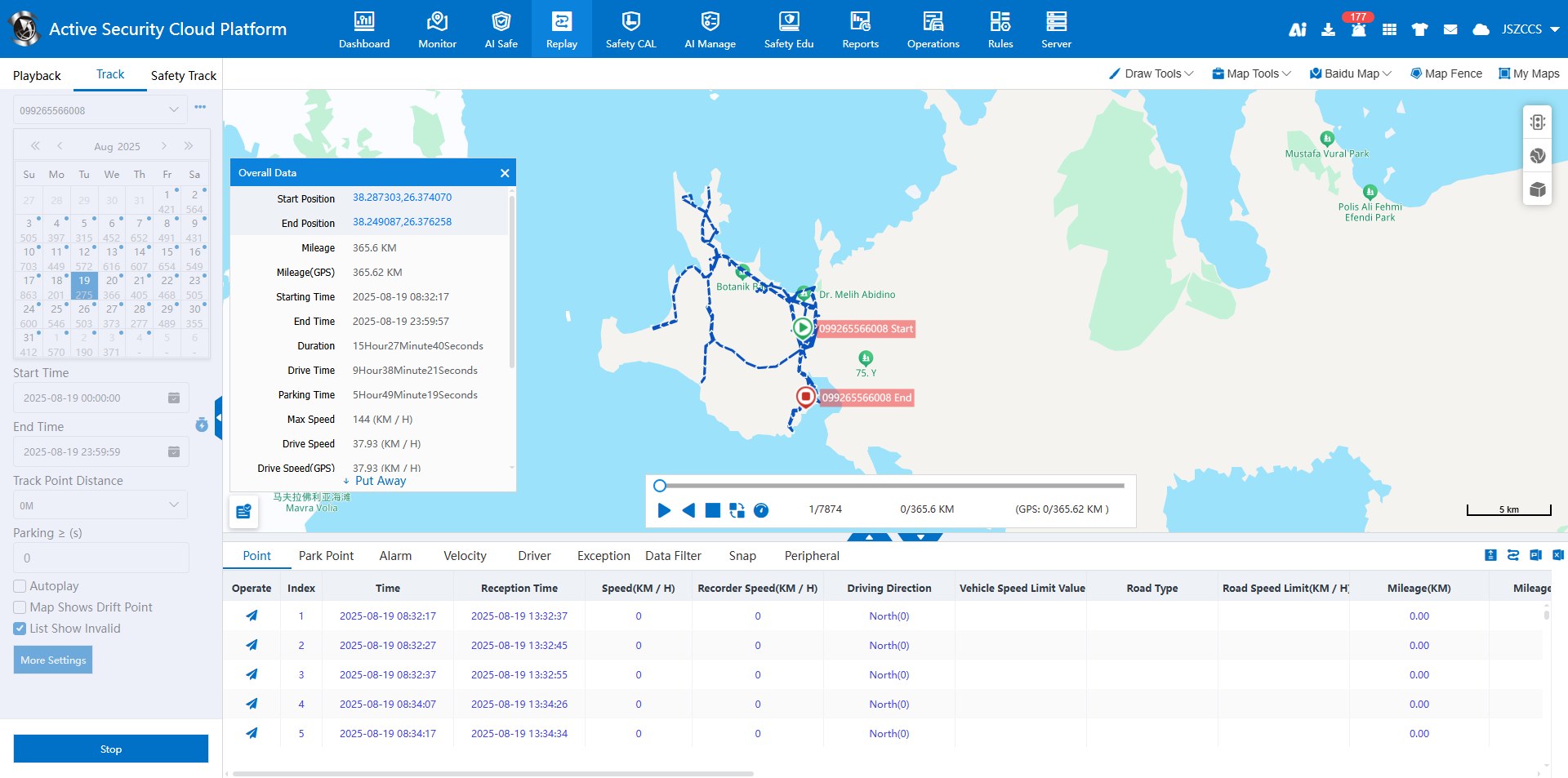
Wählen Sie ein Fahrzeug und einen Datumsbereich. Abfragen über mehrere Tage werden unterstützt. Nach der Suche erscheint die Route als blaue Pfeillinie, und das Fahrzeugsymbol bewegt sich beim Abspielen entlang dieser Linie. Die Wiedergabe kann schneller, langsamer oder rückwärts laufen.
- Gesamtdaten liefern Start- und Endposition, Kilometerstand, Start- und Endzeit, Dauer, Fahrzeit, Standzeit und Geschwindigkeiten. Der Kilometerstand kann als Geräte-Kilometerstand oder als GPS-Kilometerstand angezeigt werden.
- Listen unterhalb der Karte umfassen Streckenpunkte, Standpunkte, Alarme, Geschwindigkeit, Fahrer-Check-in, Ausnahmen, Datenfilter, Serverbilder und Peripheriedaten.
- Exportieren Sie die Streckenliste nach Excel oder PDF. Die Datei wird im Download-Center abgelegt.
- Fügen Sie eine Streckenlinie hinzu für Regeln zu elektronischen Zäunen oder Linienversatz: Legen Sie Start- und Endstreckenpunkt fest und speichern Sie dann die Linie. Gespeicherte Linien erscheinen unter Meine Karten.
Siehe Fahrzeug-Streckenwiedergabe und Hinzufügen einer Streckenlinie als elektronischer Zaun.
Sicherheitsstrecke
Die Sicherheitsstrecke führt die GPS-Punkte der aktiven Sicherheitsalarme im gewählten Zeitbereich zusammen. Die Liste auf der rechten Seite zeigt jeden Alarm mit Zeit und Geschwindigkeit. Wenn ein Alarm ein Video oder Bilder enthält, können diese aus der Liste angezeigt werden. Die Ereignisse können nach Excel exportiert werden. Siehe Wiedergabe der Ereignisstrecke aktiver Sicherheitsalarme.
Fahrzeuge in der Mehrfahrzeug-Strecke vergleichen
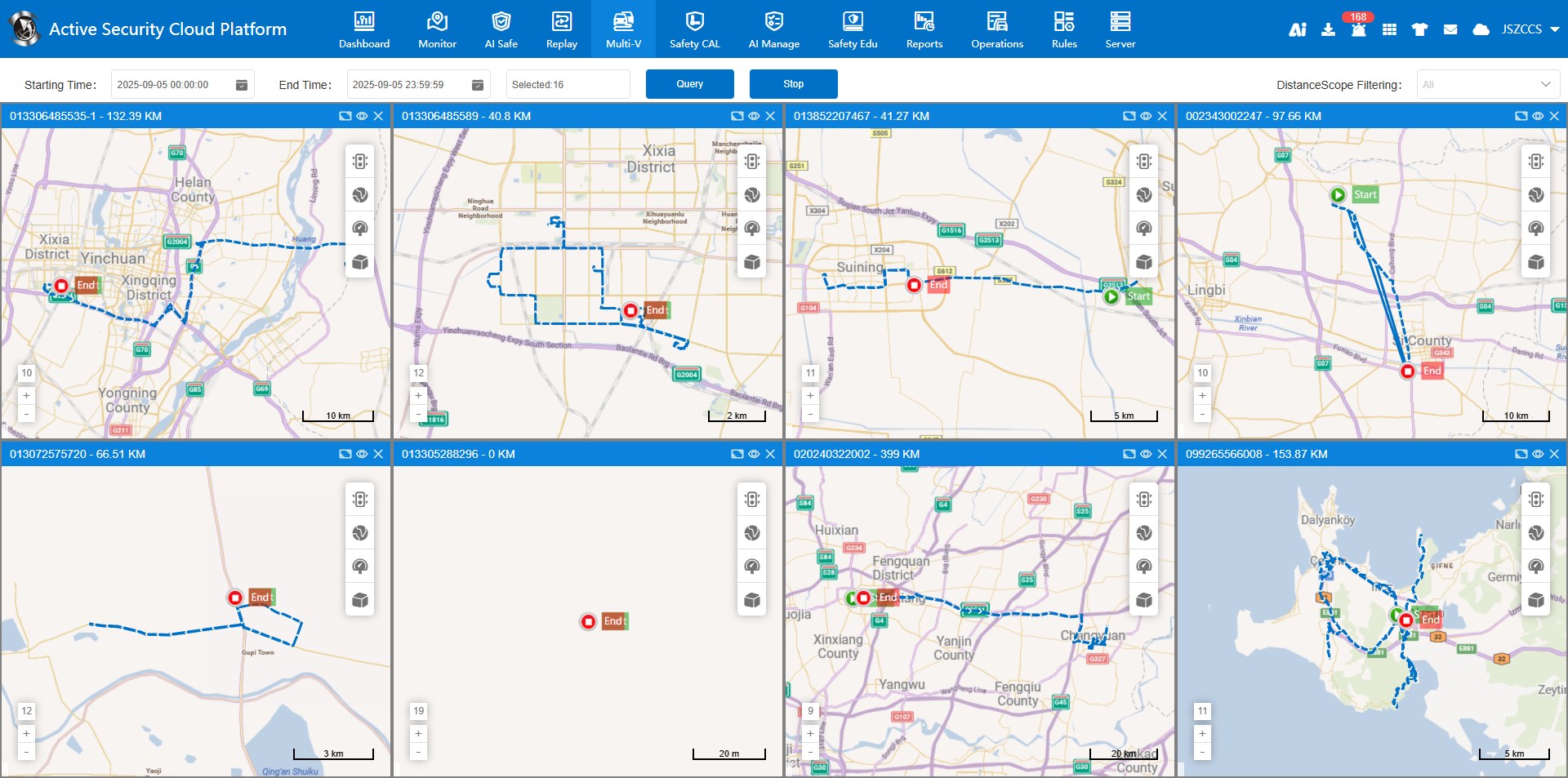
- Der Suchzeitraum beträgt höchstens 7 Tage.
- Es werden bis zu 16 Fenster angezeigt. Wenn Sie mehr Fahrzeuge auswählen, werden die ersten 16 angezeigt.
- Jedes Fenster zeigt die Strecke, die Start- und Endpunkte sowie den Kilometerstand für den Zeitraum. Öffnen Sie ein Fenster, um die vollständige Streckenwiedergabeseite zu erhalten.
- Nach der Suche erscheint ein Filter nach Kilometerbereich, z. B. 0–10, 10–50, 50–100 und bis zu mehr als 1000 km, mit der Anzahl der Fahrzeuge in jedem Bereich.
Siehe Gleichzeitige Wiedergabe mehrerer Fahrzeugstrecken.
Videowiedergabe: Speicherort der Datei wählen
| Speicherort der Datei | Muss das Fahrzeug online sein? | Was Sie dort finden |
|---|---|---|
| Endgerät | Ja. Die Plattform sendet eine Abfrage an das Gerät | Auf dem Gerät gespeichertes Audio und Video. Geräte mit privatem Protokoll können auch Bilder und Protokolle auflisten |
| Speicherserver | Nein | Video und Bilder aus zeitgesteuerter Aufzeichnung und Schnappschüssen sowie Video und Bilder aktiver Sicherheitsalarme |
| Download-Server | Nein | Dateien, die von einem WiFi-Download-Server gesammelt wurden |
Sie können nach Fahrzeug oder nach Unternehmen suchen. Eine Unternehmenssuche bietet nur den Speicherserver und den Download-Server an. Auf der Zeitachse ist normales Video blau und Alarmvideo rot. Die Wiedergabe unterstützt die Einzelbildschaltung für Details und eine schnelle Wiedergabe mit bis zu 16-facher Geschwindigkeit zum Durchsuchen. Siehe Einführung in die Videowiedergabe und Videowiedergabe online.
Die Mehrkanalwiedergabe zeigt mehrere Kanäle gleichzeitig, aber die Kanäle können aufgrund von Pufferung nicht synchron sein, und die Steuerleiste bewegt sie gemeinsam. Die Unterstützung hängt vom Geräteprotokoll ab.
Video herunterladen
| Gerätetyp | So funktioniert es |
|---|---|
| Geräte mit 1078-Protokoll | Erstellen Sie eine FTP-Upload-Aufgabe aus der Dateiliste. Das Gerät lädt auf den FTP-Server hoch, und Sie laden von dort herunter. Aufgaben können pausiert, fortgesetzt oder abgebrochen werden |
| Geräte mit privatem Protokoll | Erstellen Sie eine segmentierte Download-Aufgabe. Wenn der Status „Heruntergeladen" anzeigt, befindet sich die Datei auf dem Server und kann auf Ihren Computer heruntergeladen werden |
Stellen Sie sicher, dass der FTP-Server erreichbar ist und über genügend Ports verfügt. Einige Geräte bieten eine direkte Download-Schaltfläche, aber nur, wenn das Gerät in separaten Dateien aufzeichnet. Siehe FTP-Upload und Segmentierter Download.
KI-Trajektorienanalyse
Nachdem Sie eine Strecke gesucht haben, öffnet die Schaltfläche für die KI-Trajektorienanalyse eine Zusammenfassung. Sie listet Fahrtdaten wie Gesamtkilometerstand, Fahr- und Standzeit, Anzahl der Stopps sowie Höchst- und Durchschnittsgeschwindigkeit auf. Sie umfasst außerdem häufige Alarme, aktive Sicherheitsalarme, Risikobedingungen und Fahrverhalten mit Diagrammen, und das Ergebnis kann exportiert werden. Betrachten Sie sie als ersten Überblick und prüfen Sie die zugrunde liegenden Ereignisse, bevor Sie handeln. Siehe KI-Trajektorienanalyse.
Eine einfache Reihenfolge für die Überprüfung eines Vorfalls
- Öffnen Sie die Streckenwiedergabe für das Fahrzeug und den Tag. Ermitteln Sie Zeit und Ort anhand von Route, Stopps und Geschwindigkeit.
- Prüfen Sie die Alarmliste auf Ereignisse in der Nähe dieser Zeit.
- Öffnen Sie die Videowiedergabe zu dieser Zeit. Nutzen Sie zuerst den Speicherserver, wenn das Fahrzeug offline ist oder das Alarmvideo dort gespeichert ist.
- Verwenden Sie die Einzelbildschaltung bei den entscheidenden Sekunden und notieren Sie, was Sie sehen.
- Exportieren Sie die Streckenliste oder die Sicherheitsereignisse und laden Sie das benötigte Video für die Dokumentation herunter.
- Überprüfen Sie den Vorfall mit dem Fahrer anhand der Aufzeichnung und des Kontexts, nicht anhand eines einzelnen Alarms.
Für die Schritte zur Überprüfung und zum Coaching lesen Sie Fahrerereignis-Überprüfung und Coaching: Ein praktischer Flotten-Workflow.
Grenzen, die Sie einplanen sollten
- Video vom Endgerät erfordert, dass das Fahrzeug online ist. Servervideo muss zuvor aufgezeichnet oder hochgeladen worden sein.
- Was Sie abspielen, herunterladen oder synchronisieren können, hängt vom Gerät und seinem Protokoll ab.
- Video ist nur so lange auf dem Server, wie Ihre Speichereinstellungen es aufbewahren. Legen Sie die Aufbewahrungsdauer fest und prüfen Sie den Speicherplatz.
- Eine Strecke zeigt, wo das Fahrzeug war. Sie zeigt nicht, warum. Nutzen Sie Video und die Alarmliste für den Grund.
Fragen, die Flotten zur Wiedergabe stellen
Was ist der Unterschied zwischen Streckenwiedergabe und Videowiedergabe?
Die Streckenwiedergabe spielt ab, wohin das Fahrzeug auf einer Karte gefahren ist. Die Videowiedergabe spielt ab, was die Kameras aufgezeichnet haben. Nutzen Sie die Strecke, um die Zeit zu finden, und das Video, um zu sehen, was passiert ist.
Kann ich Video abspielen, wenn das Fahrzeug offline ist?
Ja, wenn das Video bereits auf einem Speicherserver oder einem Download-Server liegt. Video, das sich noch auf dem Gerät befindet, erfordert, dass das Fahrzeug online ist.
Wie viele Fahrzeuge kann ich gleichzeitig vergleichen?
Die Mehrfahrzeug-Strecke zeigt bis zu 16 Fahrzeuge für einen Suchzeitraum von bis zu 7 Tagen.
Kann ich eine Fahrt exportieren?
Ja. Die Streckenliste wird nach Excel oder PDF exportiert, Sicherheitsereignisse werden nach Excel exportiert, und Video kann je nach Gerät mit einer FTP- oder einer segmentierten Aufgabe heruntergeladen werden.
Was bedeutet die Farbe auf der Zeitachse?
Auf der Video-Zeitachse ist Blau normales Video und Rot Alarmvideo.
Ersetzt die KI-Analyse eine manuelle Überprüfung?
Nein. Sie fasst eine Fahrt zusammen, damit Sie wissen, wo Sie nachsehen müssen. Prüfen Sie die Ereignisse und das Video, bevor Sie etwas entscheiden.
Zusammenfassung
- Nutzen Sie die Streckenwiedergabe, um Zeit und Ort zu finden, und dann die Videowiedergabe, um das Ereignis zu sehen.
- Video kann vom Gerät, einem Speicherserver oder einem Download-Server stammen. Nur beim Gerät muss das Fahrzeug online sein.
- Vergleichen Sie bis zu 16 Fahrzeuge in der Mehrfahrzeug-Strecke und exportieren Sie Listen und Video für die Dokumentation.
- Legen Sie die Aufbewahrungsdauer für gespeichertes Video fest und überprüfen Sie den Vorfall mit dem Fahrer anhand der vollständigen Aufzeichnung.
Für die Live-Seite lesen Sie unseren Leitfaden zur Live-Videoüberwachung in CMSV6. Um Geräte- und Plattformoptionen zu besprechen, senden Sie eine Anfrage.
Für Flottenmanagement-, Tracking- und Videoplattform-Optionen an einem Ort siehe die Flottenmanagement-Lösung.